

Davinci Resolveのカット編集の解説動画の一覧です。
※Davinci Resolveは2021年5月時点で最新のバージョン、17.2を使っています。
Davinci Resolve カット編集
カット編集 基礎
これだけ見とけば完璧!DaVinci Resolveを使った動画の編集方法【永久保存版】(bird and insect)
DaVinci Resolveの編集方法を分かりやすく解説されてます。
カット編集は前半だけですが、DaVinci Resolveの操作に慣れてない人はまずはこちらの動画を見ておくといいです。
DaVinci Resolveのカットページを使って編集スピードアップ!(GIV-ギブ)
DaVinci Resolve 16から追加されたページ、カットページの操作方法について解説されています。
これまでエディットページでカット編集していたものを、カットページで行うことでより効率的に編集できます。
高速カット編集
カット編集爆速化計画 | DaVinci Resolveで動画編集(KEI / ケイ)
キーボードショートカットをカスタマイズして、カット編集を高速化する方法について解説されています。
紹介されているキーボードショートカットは以下です。
- W: レイザー(カット)
- Q: 先頭を再生ヘッドの位置へ
- E: 末尾を再生ヘッドの位置へ
設定したショートカットはプリセット保存でき、いつでも元のショートカットに戻せます。
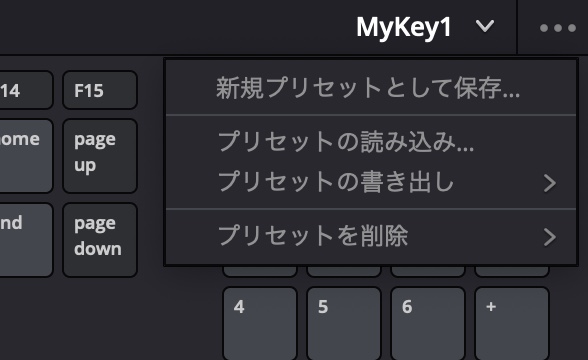
この動画で紹介されているショートカットキーは、実際のカット編集作業で必要なショートカットキーの一部だけで全然足りません。
また、前回紹介したPremiere Proの高速カット編集のショートカットキーと合わせておきたいです。

なので、僕は次のようにキーボードショートカットキーをカスタマイズしました(初期設定からカスタマイズしたキーをボールド)。
- スペースキー: 再生 / 停止
- Z: レイザー(カット)
- Shift + D: リップル削除
- Shift + V: 最も近いクリップ/ギャップを選択
- Cmd + Shift + A: すべて選択解除
- Q: 先頭を再生ヘッドの位置へ
- W: 末尾を再生ヘッドの位置へ
- 1: ズームイン
- 2: ズームアウト
- Shift + Z: ズーム解除してトラック全体表示
- Shift + →: 複数フレーム先へ進む
- Shift + ←: 複数フレーム前へ戻る
さらに、元々割り当てられてる(メニューの)「再生」と「マーク」のショートカットキーを使うことで、マウスに触れることなくキーボードのみでカット編集できるようになりました。
メニューにある「再生」と「マーク」のショートカットキー一覧のスクリーンショットをここに張っておくので参考にどうぞ。
再生
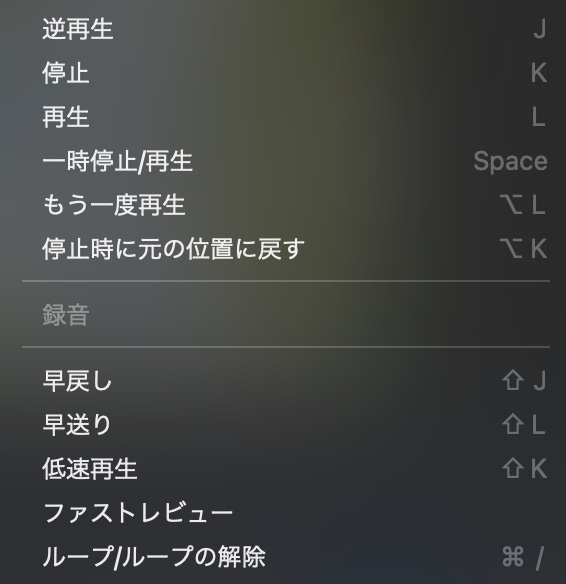
(周辺/指定の位置を再生)
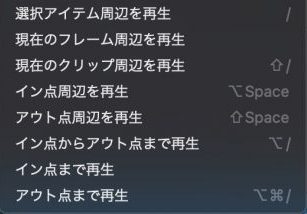
(移動)
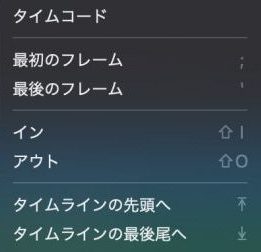
(1ステップ)
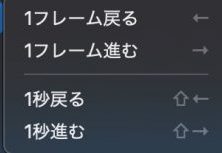
(前のアイテム)
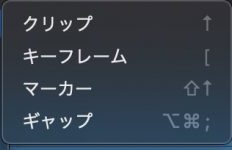
(次のアイテム)
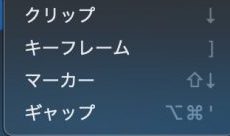
マーク
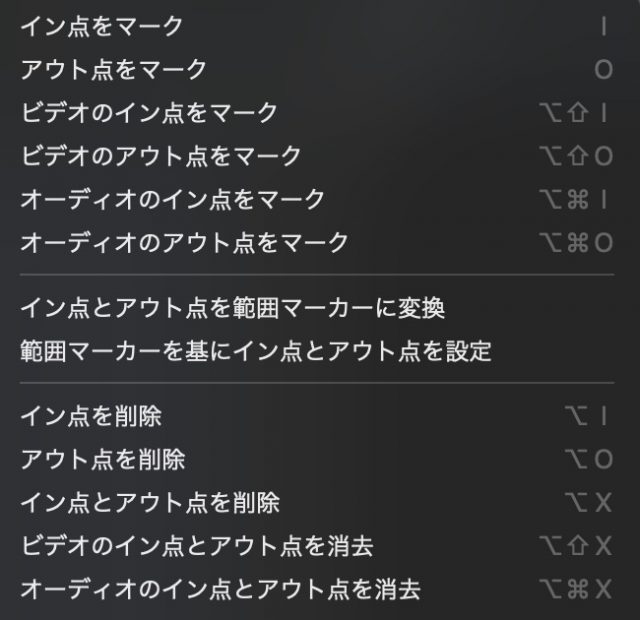
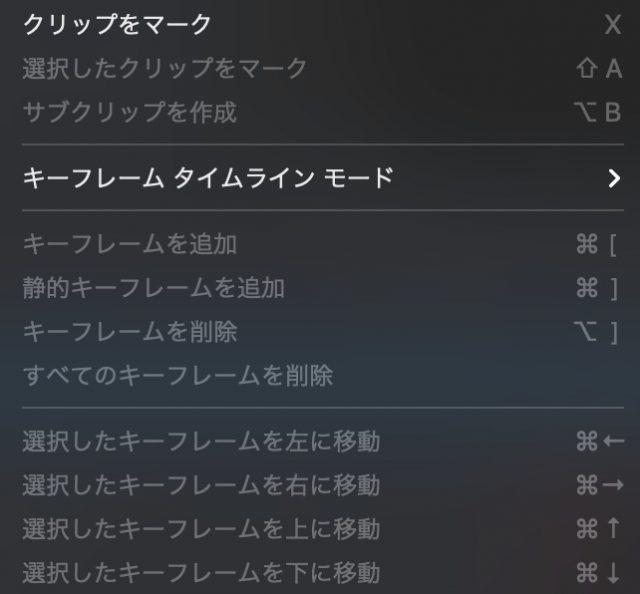
(マーカーを追加)
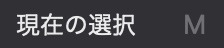
(マーク)
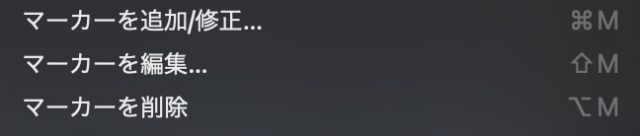
Macのショートカットキー 記号
ちなみに、上記Macのショートカットキーの記号はこの通りです。
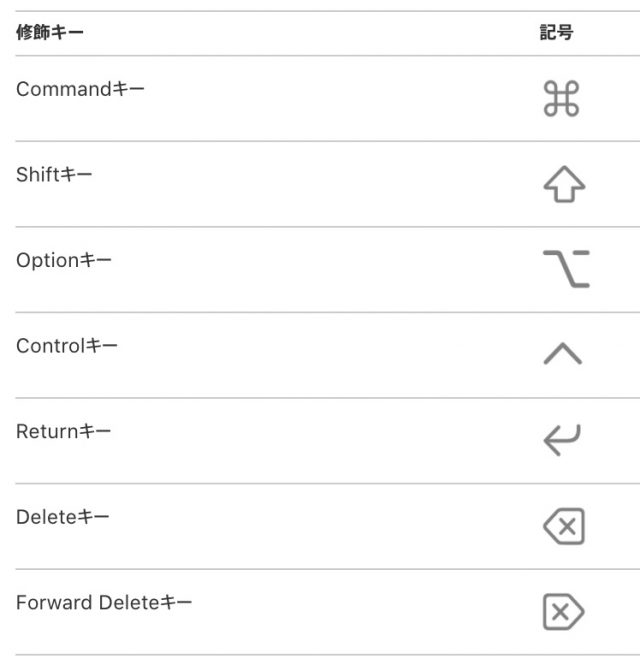
詳しくは、Macの公式サイトのMacのメニューに表示される記号を参照してください。
その他
その他動画編集・画像編集関連の情報を以下記事にまとめています。


